tuxedo : le faire fonctionner sous Linux Mint sur un ordinateur Why
Rétro-éclairage du clavier d'un ordinateur ayant un chassi "Clevo"
J'ai acheté en été 2025 un ordinateur Why avec le système d'exploitation Ubuntu 24.4
Le chassi de l'ordinateur est un "Clevo"
Le clavier de l'ordinateur a un rétroéclairage (keyboard backlight)
Dans le sytème d'exploitation Ubuntu livré avec l'ordinateur,
il y a le logiciel tuxedo qui permet de modifier le rétro-éclairage du clavier.
J'ai installé en parallèle le système d'exploitation Linux Mint avec l'environnement Cinnamon.
Ensuite j'ai installé tuxedo, en cherchant sur Internet, j'ai trouvé :
Clés d'autentification :
TUXEDO Computers GmbH (www.tuxedocomputers.com) <tux@tuxedocomputers.com>ybrY
E5D0 C320 8D21 CDF6 0DD5 12'E D28D 5484 0598
Pas de dépôt supplémentaire.
J'ai pu télécharger le fichier : "tuxedo-control-center_2.1.16-8_amd64.deb"
Les informations ci-dessus sont innutiles, car cela n'a servit à rien.
Le programme mentionné ci-dessus ne fonctionne que sur des ordinateurs tuxedo.
Il NE fonctionne PAS sur d'autres marques !!!
Voici ce que j'obtiens avec cette version !
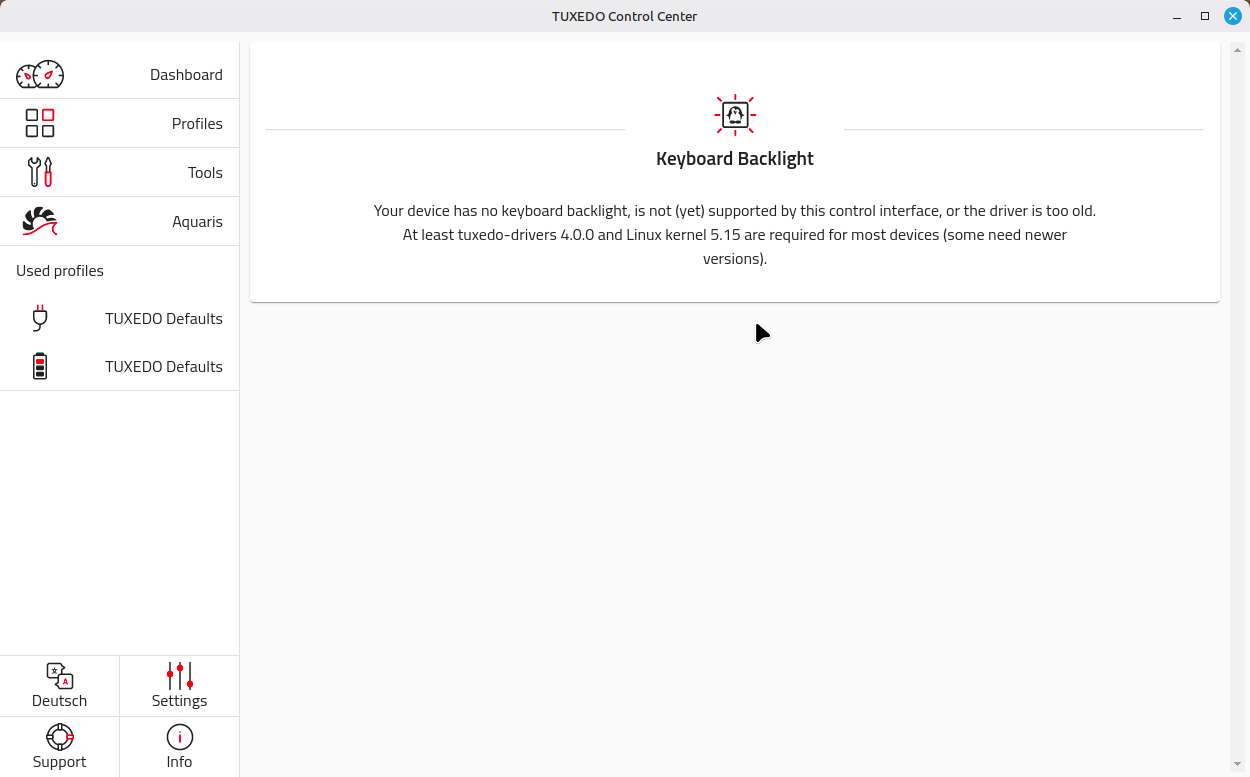
Avec l'aide de Gemini de Google, j'ai pu effacer toute trace d'installation de
cette version de tuxedo et j'ai pu installer une version plus ancienne,
qui fonctionne sur mon ordinateur Why.
Je vais expliquer ci-dessous comment faire.
°) J'ai désinstaller tuxedo sur mon ordinateur sous Linux Mint et toute trace de sa présence.
# Nettoyer Mint / KUbuntu
sudo apt-get purge tuxedo-drivers tuxedo-control-center
sudo rm /etc/apt/sources.list.d/tuxedo.list
sudo apt-get update
°) Je suis allé sous le gestionnaire de paquets synaptics
et j'ai effacé tout ce qui faisait référence à tuxedo.
!!! Je commence par la fin !!!
Malheureusement, après des tests, cela a fonctionné sous KUbuntu, mais PAS sous Linux Mint !
Après avoir écrit toute la documentation qui commence un peu plus bas,
J'ai découvert le site suivant, qui permet de
contrôler le rétro-éclairage du clavier de l'ordinateur (keyboard backlight).
Les explications sont sur le site
novacustom.com/clevo-keyboard-backlight-control-for-linux
Si on est sur un ordinateur ayant un chassi clevo,
ils indiquent d'exécuter dans un Terminal la commande suivante :
wget https://github.com/wessel-novacustom/clevo-keyboard/raw/master/kb.sh && chmod +x kb.sh && sudo ./kb.sh
J'ai testé chez moi, sous KUbuntu, cela a fonctionné, après redémarrage de l'ordinateur.
Mais cela N'a PAS fonctionné sous Linux Mint. J'ai fait plusieurs tentatives infructueuses.
L'installation crée un répertoire $HOME/clevo-keyboard
que l'on peut effacer après installation.
"wget https://github.com/wessel-novacustom/clevo-keyboard/raw/master/kb.sh"
télécharge le fichier "kb.sh" et le stock dans le dossier courrant.
"chmod +x kb.sh" rend exécutable ce fichier.
"sudo ./kb.sh" l'exécute en mode administrateur (root) (sudo).
Installation de tuxedo, ce que j'ai fait avant de découvrir le lien ci-dessus.
Je vais indiquer ce que j'ai fait et ce que le site
https://deb.commown.coop/ indique de faire.
MOI : Ce que j'ai fait :
En mode administrateur (root) (sudo), créer le fichier : /etc/apt/keyrings/deb.commown.coop.asc
Copier dans ce fichier le contenu qui suit :
-----BEGIN PGP PUBLIC KEY BLOCK-----

mQGNBGXjZT0BDADUg3JaDzyN/5nYKnu0Wt99nnoc8lCt4R6ncW+0vC20bX8N30W/
T4YmYZEdj3xMYkWQr44cdQ3Yd4aGm15kD/Pzt+/JRqNsA9+DenTj9Pl3/msBrmdo
M6As/cOj+PCZLzYJybR2IyIZmxxKedhBF3LqKPI211wO9xTBYo95c9L+XffrzFwp
rZ130U5GIzhlN1frwsZKSdMVX0bFrZOggjspvdMbKRIIH3oLXKL5xyDcuPqxrFQ1
irCz4H4D0DP7FM897LU0IhbVFpqIQPBbv3HLU/SjPPCgftlrZkVNpxLtiJrBXwd6
vWxs1oMzNGhwQt/x95p4BFtP3g3b+ijP/I5/ywV+6X2hX7eJA9ZyoPAM4PU+4TiK
f1HiTTPiXMlBV+MFcmn1b45EDyTkxpXN21iiryvdiDtdqQ3DKvI49oSWHcbO3xxr
k1a/SE+JCHazL2dtZtbSC5iJtW36dlBQ/lmJ9a11bX8o5GHPB4GgGOk8sYJ09m10
OpeJ9zUu2YkEcPcAEQEAAbQpQ29tbW93biBEZWJpYW4gS2V5IDxjb250YWN0QGNv
bW1vd24uY29vcD6JAdQEEwEKAD4WIQQHlRFg3fXe2InttEGp8JR40eMO2gUCZeNl
PQIbAwUJA8JnAAULCQgHAgYVCgkICwIEFgIDAQIeAQIXgAAKCRCp8JR40eMO2mnF
DADKjUIjZwPQMCMtUvjQFzYOEfa1+X/34z7XVEvvVSHLYCf8P+VjC5aAOWTUvAsp
AYYhtckRMHC7u8wpipaL+O1jg3F2LscipHVyNPF8Iwk5aYffnkBWtd8MM3A+1gEQ
Y9U8c8lTX+k45FT5QScF+OcFRrW9yaW0JjKpJYkguY9v0LHIli1KkXyVB7JKggbi
k6JurziPKjZ4IYpEXzetp+v/1UIpKGYkxr4u4c9VPQTCj3pX6FRfDVTKp0mx1JZW
4EdtFRgIbzk22aECz6g4hI+Pu+VAwJ9UNMLWPAr2EnVvlj63qxXJ5leVjPg9t8V5
1AaCJSJRcwTbG9ZW8CWXrenfZbwUfxV3HdGqTdqZKaFsZ2bvFwd7I3dJqhNYyZh4
69zejgSZR9mSGfk7UPKuqYK6TEC07gqGENCHhbJ2LFtsuZrdB5PuP9OmkKhZMaWE
C+1Yeeu/HPJsjKLvbdcMPqqIQr7l67AN/fE+7ZxC6VjJMwh7XyntaIoKIPsZayYP
Mn25AY0EZeNlPQEMAN7/ij8kr8Ppzn9FNvj82YPO4TJnUebsqGRSMw3RYkbt4UKk
W5+hMXoFwOZLjasvg9Iaf7zPqxnMfRS8B3izzaTQLKyu8ryiglNSGaPXnP17kSBz
FBXzQk7eD3jt6aEiM7gbcyOF/7tSNu0BrkGH5O34r7/tg9wc1rN74Efb/mAGfOSc
DSMb3OUBcZrm1BysFe35Z3IaJDXF30yo69xfPFarzDw+Xcxxcwg45R7Injq1WPV9
7XwFytlV8BZ9rnESSNyhRjKcE2BCUBJ0cQPnV17TqWQRIIm2lANCtizs30esmUaV
O+q+Li5GLm0ARH/ElC9VsDYdQ0N6D4vABfx5MFzayvmKjEN/IC7g8UY8zowD+0gk
qnUHSXOLefPq/3mPO39wMv125C9hkJzj5V/1SKWpwPfOS9ChdYoW7VRd3i5jdWJS
WSzCtjG+mabbpG5es6fwkd7sjWI8TRoKDL4uMgehTN1tuP/3K7pjCUeBY2g2lFGd
vpFYEB2XHtckN/p5QQARAQABiQG8BBgBCgAmFiEEB5URYN313tiJ7bRBqfCUeNHj
DtoFAmXjZT0CGwwFCQPCZwAACgkQqfCUeNHjDtoAuwwAznPrFU11woxMMkJQu8nX
/NeE7NGzYh48pPynJwskX5ibzHUpgjG6R7D3aR/BStP1+T6/82dCJjkOyenJuDsA
kOv1RYlLqdcRhccOWrSM6xdO4Lj0V10AiIKWqwy0d/vfCCBxSBWiRCchdV4wme3W
7yjEEHB+yp7fXHt9GNiiwpKzLhICS1NsHdhLwb7oPwzJ2xfze3KXiwOeVR+l3ipd
FVtZ6QT9eNqxFrw4vWivpue38zHcgS0Ks2Op4RdPpfkQFAfGwY3sAQLj/J+AUVbH
HmkEO2i7u0BsCaEI5Q3SOCzKu9t6AxZ+Zp3gSrPmNOtzZaPy/VkOJsQE164gFJ9v
f7vTnOheVu5yNTe3zNpQrYnnG5Kix2mvUgYabrCKQWMvTQw4XUvFSDCw65Un3BsH
3NoZVy1wog6aqmWvRtEfUA+Zs6c279+H3E7sW3mEbbIFy76vCDnLAuTRV3werXlT
1wUOaAPbfzUepQ/DORC6rnfeYhYez3W75RgfVYyexTJJ
=hcHn
-----END PGP PUBLIC KEY BLOCK-----
EUX : Taper les deux lignes suivantes :
sudo apt install -y wget coreutils apt-transport-https
sudo wget -P /etc/apt/keyrings/ https://deb.commown.coop/deb.commown.coop.asc
Le fichier don j'ai donné le contenu précédemment se trouve
sur le site Web de commown.coop.asc
Je l'ai également copié ici
On ajoute le dépôt de Commown :
MOI : En une seule ligne, taper :
echo "deb [signed-by=/etc/apt/keyrings/deb.commown.coop.asc] https://deb.commown.coop/ jammy main" | sudo tee /etc/apt/sources.list.d/commown.list
EUX : En une seule ligne, taper :
echo "deb [signed-by=/etc/apt/keyrings/deb.commown.coop.asc] https://deb.commown.coop/ $(lsb_release -cs) main" | sudo tee /etc/apt/sources.list.d/commown.list
ATTENTION ! Leurs instruction ne fonctionne que sous Ubuntu ou KUbuntu ou XUbunt ou LUbuntu.
Elle NE fonctionne PAS sous Linux Mint.
La raison de la différence de fonctionnement est la suivante :
le retour de $(lsb_release -cs) donne le nom de la version de l'OS utilisé,
nom qui est différent sous Ubuntu et sous Mint, qui lui est basé sous Ubuntu.
Taper "echo $(lsb_release -cs)" dans un Terminal pour voir le retour.
Voici un tableau qui donne divers noms et liens :
| Période |
Linux Mint |
(K)Ubuntu |
| 2022/04 - 2024/04 |
21 / 21.1 / 21.2 / 21.3 |
vanessa/ vera/ victoria/ virginia |
jammy |
22.04 |
| 2024/04 - 2026/04 |
22 / 22.1 / 22.2 / 22.3 |
wilma/ xia/ zara/ zena |
noble |
24.04 |
| 2026/04 - 2028/04 |
23 / 23.1 / ? |
Nova / ???? / ???? |
Resolute |
26.04 |
Sous Mint 22.3, "$(lsb_release -cs)" retourne "zena",
alors que sous Ubuntu 24.04, il retourne "noble".
Sous Linux Mint, pour connaître le nom de la version Ubuntu sur laquelle Mint est basé, on peut taper :
echo $(. /etc/os-release && echo ${UBUNTU_CODENAME:-$(lsb_release -cs)})
( " cat /etc/os-release " donne plus d'information. )
En résumé, sous Linux Mint, on peut taper l'instruction plus générale suivante :
echo "deb [signed-by=/etc/apt/keyrings/deb.commown.coop.asc] https://deb.commown.coop/ $(. /etc/os-release && echo ${UBUNTU_CODENAME:-$(lsb_release -cs)}) main" | sudo tee /etc/apt/sources.list.d/commown.list
Si cela ne fonctionne pas, on peut essayer avec :
echo "deb [signed-by=/etc/apt/keyrings/deb.commown.coop.asc] https://deb.commown.coop/ noble main" | sudo tee /etc/apt/sources.list.d/commown.list
MOI et EUX : Après avoir effectué les manipulations décrites ci-dessus, taper :
sudo apt update
sudo apt install -y tuxedo-control-center
Après redémarrage, il a fonctionné.
Un dernier Test :
sudo modprobe tuxedo_keyboard
Si cela ne retourne rien, c'est bon signe !
Après redémarrage de l'ordinateur, tuxedo devrait fonctionner ! Cela a fonctionné deux fois pour moi.
Une fois, depuis les paramètres > Matériel > Clavier > Raccourcis > Système > Matériel,
j'avais désactivé les raccourcis clavier contrôlant le rétroéclairage du clavier.
Bien sûr, les touches de contrôle du rétroéclairage du clavier ne fonctionnaient plus.
Voici ce que j'obtiens, quand tuxedo fonctionne :
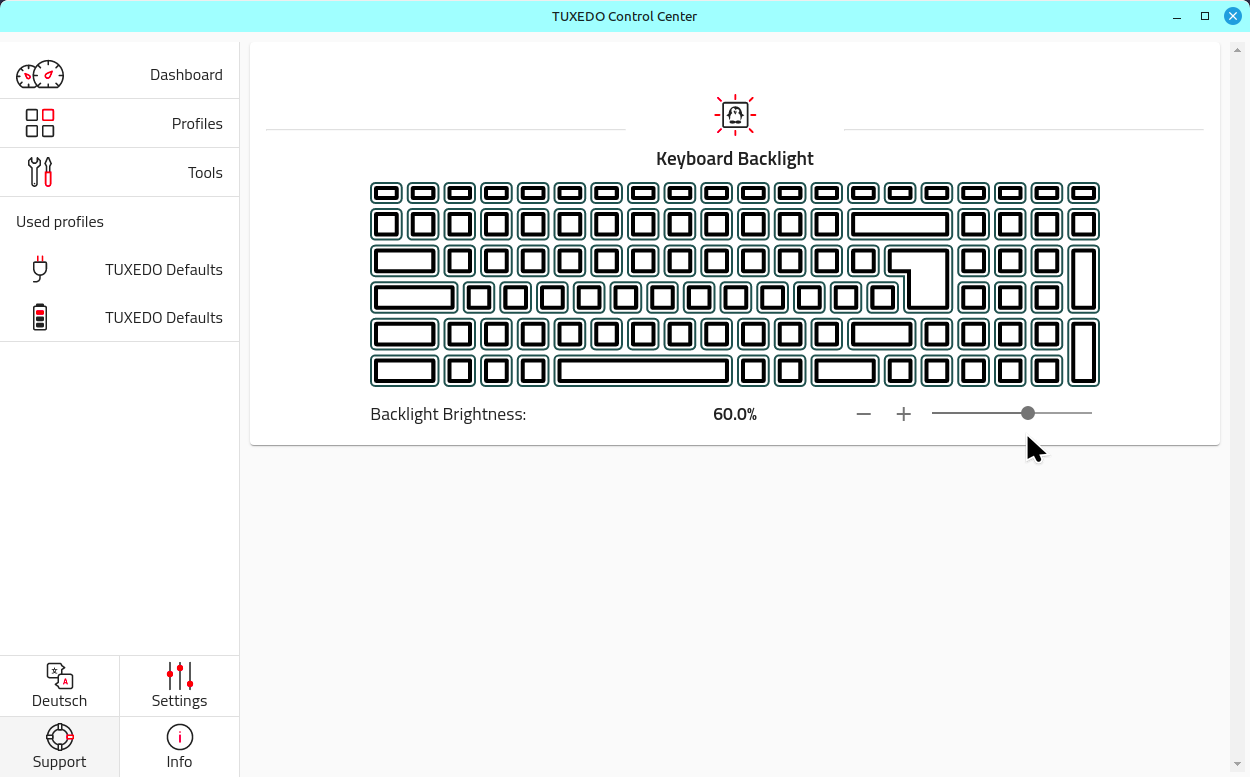
Voici encorr un retour à une question que j'ai posée à Gemini :
1. Peut-on télécharger et installer directement un fichier .deb de Commown ?

Oui, c'est possible, mais je vous le déconseille fortement pour ce logiciel précis.
Vous pourriez techniquement aller sur le serveur de Commown avec votre navigateur, trouver le dossier pool/main/...
et télécharger le fichier tuxedo-keyboard.deb pour l'installer avec un double-clic.

Pourquoi c'est une mauvaise idée :
Ce logiciel n'est pas une simple application (comme Firefox ou LibreOffice), c'est un module DKMS (un pilote qui se greffe au noyau de votre ordinateur).
Le noyau Linux de Mint se met à jour très régulièrement pour des raisons de sécurité.

    Si vous installez le .deb à la main : au prochain changement de noyau, le lien sera brisé, le pilote plantera, et votre clavier s'éteindra définitivement.

    La méthode que vous avez documentée (ajouter le dépôt) : c'est la seule méthode robuste ! Grâce à elle, à chaque fois que votre noyau Linux se mettra à jour,
    votre système ira automatiquement interroger le serveur de Commown pour voir s'il faut recompiler ou mettre à jour le pilote pour qu'il survive.
    Votre documentation donne donc la meilleure pratique absolue.
Voici des commandes que j'ai tapé, pour trouver l'information qui a été utile à Gemini.
Pour retrouver l'adresse du serveur de Why! Open Computing.
Sur l'OS (Ubuntu) qui fonctionne :
ls /etc/apt/sources.list.d/

# Ci-dessous, remplacer  le_nom_du_fichier.list par celui obtenu avec la commande précédente
cat /etc/apt/sources.list.d/le_nom_du_fichier.list
Voici ce que j'ai obtenu. En gras la partie importante.
ls /etc/apt/sources.list.d/ ne me donne que 3 fichiers :
commown.list
ubuntu.sources
et d'une autre couleur : ubuntu.sources.curtin.org
Commentaire de Gemini : "Le fichier commown.list est exactement le trésor que nous cherchions."
Toujours depuis votre OS d'origine, tapez cette commande :
cat /etc/apt/sources.list.d/commown.list
Ma réponse :
Voici la ligne en question :
deb [signed-by=/etc/apt/keyrings/deb.commown.coop.asc] https://deb.commown.coop/ jammy main
Gemini : C'est la pièce finale du puzzle ! Tout est parfaitement clair maintenant.
Gemini : Copiez le fichier de la clé de sécurité dessus. Dans le terminal :
cp /etc/apt/keyrings/deb.commown.coop.asc /chemin/vers/votre/cle_usb/
Copier le fichier : /etc/apt/keyrings/deb.commown.coop.asc sur une clé USB et
Voici le contenu du fichier :
-----BEGIN PGP PUBLIC KEY BLOCK-----

mQGNBGXjZT0BDADUg3JaDzyN/5nYKnu0Wt99nnoc8lCt4R6ncW+0vC20bX8N30W/
T4YmYZEdj3xMYkWQr44cdQ3Yd4aGm15kD/Pzt+/JRqNsA9+DenTj9Pl3/msBrmdo
M6As/cOj+PCZLzYJybR2IyIZmxxKedhBF3LqKPI211wO9xTBYo95c9L+XffrzFwp
rZ130U5GIzhlN1frwsZKSdMVX0bFrZOggjspvdMbKRIIH3oLXKL5xyDcuPqxrFQ1
irCz4H4D0DP7FM897LU0IhbVFpqIQPBbv3HLU/SjPPCgftlrZkVNpxLtiJrBXwd6
vWxs1oMzNGhwQt/x95p4BFtP3g3b+ijP/I5/ywV+6X2hX7eJA9ZyoPAM4PU+4TiK
f1HiTTPiXMlBV+MFcmn1b45EDyTkxpXN21iiryvdiDtdqQ3DKvI49oSWHcbO3xxr
k1a/SE+JCHazL2dtZtbSC5iJtW36dlBQ/lmJ9a11bX8o5GHPB4GgGOk8sYJ09m10
OpeJ9zUu2YkEcPcAEQEAAbQpQ29tbW93biBEZWJpYW4gS2V5IDxjb250YWN0QGNv
bW1vd24uY29vcD6JAdQEEwEKAD4WIQQHlRFg3fXe2InttEGp8JR40eMO2gUCZeNl
PQIbAwUJA8JnAAULCQgHAgYVCgkICwIEFgIDAQIeAQIXgAAKCRCp8JR40eMO2mnF
DADKjUIjZwPQMCMtUvjQFzYOEfa1+X/34z7XVEvvVSHLYCf8P+VjC5aAOWTUvAsp
AYYhtckRMHC7u8wpipaL+O1jg3F2LscipHVyNPF8Iwk5aYffnkBWtd8MM3A+1gEQ
Y9U8c8lTX+k45FT5QScF+OcFRrW9yaW0JjKpJYkguY9v0LHIli1KkXyVB7JKggbi
k6JurziPKjZ4IYpEXzetp+v/1UIpKGYkxr4u4c9VPQTCj3pX6FRfDVTKp0mx1JZW
4EdtFRgIbzk22aECz6g4hI+Pu+VAwJ9UNMLWPAr2EnVvlj63qxXJ5leVjPg9t8V5
1AaCJSJRcwTbG9ZW8CWXrenfZbwUfxV3HdGqTdqZKaFsZ2bvFwd7I3dJqhNYyZh4
69zejgSZR9mSGfk7UPKuqYK6TEC07gqGENCHhbJ2LFtsuZrdB5PuP9OmkKhZMaWE
C+1Yeeu/HPJsjKLvbdcMPqqIQr7l67AN/fE+7ZxC6VjJMwh7XyntaIoKIPsZayYP
Mn25AY0EZeNlPQEMAN7/ij8kr8Ppzn9FNvj82YPO4TJnUebsqGRSMw3RYkbt4UKk
W5+hMXoFwOZLjasvg9Iaf7zPqxnMfRS8B3izzaTQLKyu8ryiglNSGaPXnP17kSBz
FBXzQk7eD3jt6aEiM7gbcyOF/7tSNu0BrkGH5O34r7/tg9wc1rN74Efb/mAGfOSc
DSMb3OUBcZrm1BysFe35Z3IaJDXF30yo69xfPFarzDw+Xcxxcwg45R7Injq1WPV9
7XwFytlV8BZ9rnESSNyhRjKcE2BCUBJ0cQPnV17TqWQRIIm2lANCtizs30esmUaV
O+q+Li5GLm0ARH/ElC9VsDYdQ0N6D4vABfx5MFzayvmKjEN/IC7g8UY8zowD+0gk
qnUHSXOLefPq/3mPO39wMv125C9hkJzj5V/1SKWpwPfOS9ChdYoW7VRd3i5jdWJS
WSzCtjG+mabbpG5es6fwkd7sjWI8TRoKDL4uMgehTN1tuP/3K7pjCUeBY2g2lFGd
vpFYEB2XHtckN/p5QQARAQABiQG8BBgBCgAmFiEEB5URYN313tiJ7bRBqfCUeNHj
DtoFAmXjZT0CGwwFCQPCZwAACgkQqfCUeNHjDtoAuwwAznPrFU11woxMMkJQu8nX
/NeE7NGzYh48pPynJwskX5ibzHUpgjG6R7D3aR/BStP1+T6/82dCJjkOyenJuDsA
kOv1RYlLqdcRhccOWrSM6xdO4Lj0V10AiIKWqwy0d/vfCCBxSBWiRCchdV4wme3W
7yjEEHB+yp7fXHt9GNiiwpKzLhICS1NsHdhLwb7oPwzJ2xfze3KXiwOeVR+l3ipd
FVtZ6QT9eNqxFrw4vWivpue38zHcgS0Ks2Op4RdPpfkQFAfGwY3sAQLj/J+AUVbH
HmkEO2i7u0BsCaEI5Q3SOCzKu9t6AxZ+Zp3gSrPmNOtzZaPy/VkOJsQE164gFJ9v
f7vTnOheVu5yNTe3zNpQrYnnG5Kix2mvUgYabrCKQWMvTQw4XUvFSDCw65Un3BsH
3NoZVy1wog6aqmWvRtEfUA+Zs6c279+H3E7sW3mEbbIFy76vCDnLAuTRV3werXlT
1wUOaAPbfzUepQ/DORC6rnfeYhYez3W75RgfVYyexTJJ
=hcHn
-----END PGP PUBLIC KEY BLOCK-----
Le copier dans : /etc/apt/keyrings/deb.commown.coop.asc
sudo cp /chemin/vers/votre/cle_usb/deb.commown.coop.asc /etc/apt/keyrings/
On ajoute le dépôt de Commown (exactement la ligne que vous m'avez donnée) :
En une seule ligne !
echo "deb [signed-by=/etc/apt/keyrings/deb.commown.coop.asc] https://deb.commown.coop/ jammy main" | sudo tee /etc/apt/sources.list.d/commown.list
Le grand nettoyage et l'installation !
On s'assure qu'il ne reste aucune trace du pilote allemand capricieux, et on installe le bon :
sudo apt-get purge tuxedo-drivers
sudo apt-get update
sudo apt-get install tuxedo-keyboard
Faites le test ultime :
sudo modprobe tuxedo_keyboard
Cela ne retourne rien, ce qui est bon signe !
Après redémarrage de l'ordinateur, tuxedo a fonctionné !
Voici des commandes que j'ai tapé durant mes recherches :
Juste pour information, car tout ce qui suit N'A SERVIT À RIEN !
# Dans le système d'exploitation sur lequel tuxedo fonctionne
lsmod | grep -iE 'tuxedo|clevo|tongfang|wmi|led'

# Trouver le nom exact du paquet installé :
dpkg -l | grep -i tuxedo
# Vous verrez probablement tuxedo-control-center ET un autre paquet crucial comme tuxedo-keyboard ou tuxedo-drivers
# Ces paquets étaient installés, mais cela ne servait à rien,
# car le programme bloquait volontairement son usage sur des ordinateurs de marque non tuxedo.

# Ajouter la clé de sécurité de Tuxedo :  N'a servi à rien.
wget -qO - https://deb.tuxedocomputers.com/0x54840598.pub.asc | sudo tee /etc/apt/trusted.gpg.d/tuxedo.asc > /dev/null

# Ajouter le dépôt Tuxedo à votre système :  NE PAS faire, il faudra le défaire si cela a été fait.
echo "deb https://deb.tuxedocomputers.com/ubuntu focal main" | sudo tee /etc/apt/sources.list.d/tuxedo.list

# Mettre à jour la liste des paquets et installer les pilotes :  NE PAS faire, à défaire, si cela a été fait
sudo apt update
sudo apt install tuxedo-drivers tuxedo-control-center

# Regardez dans ce dossier (c'est là que Linux range les interrupteurs des lumières) :
ls /sys/class/leds/
# Il n'y avait rien de spécial dans ce dossier.

# Allez jeter un œil sur votre OS d'origine avec le dpkg -l | grep tuxedo, et dites-moi le nom du paquet mystère que vous y trouvez !
tuxedo-keyboard et tuxedo-drivers étaient déjà installés.
ls /sys/class/leds  ne donne rien qui ressemble à ce que vous suggérez.
# Cela ne SERT À RIEN.

# Vérifiez l'état du pilote avec cette commande :
dkms status
# M'indique que : tuxedo-drivers/4.12.2, 6.14.0-29-generic, x86_64 installed
# NE SERT À RIEN

# Forcer le chargement du pilote,
sudo modprobe tuxedo_keyboard
# Tant que la mauvaise version est installée, cela ne SERT À RIEN

# Le grand nettoyage. N'a pas fonctionné
sudo apt-get purge tuxedo-keyboard
sudo dkms remove -m tuxedo-keyboard -v 3.2.14 --all
sudo rm -rf /usr/src/tuxedo-keyboard-3.2.14

# Pour des vérification de ce qui reste de tuxedo
dkms status

# L'espionnage industriel (Sur l'OS d'origine)
lsmod | grep -iE 'tuxedo|clevo|tongfang|wmi|led|kbd'
cat /sys/class/dmi/id/sys_vendor
cat /sys/class/dmi/id/product_name

# Voici ce que j'ai sur le système Ubuntu ou tuxedo keyboard fonctionne :

bg@wy:~$ sudo modprobe tuxedo_keyboard
bg@wy:~$ lsmod | grep -iE 'tuxedo|clevo|tongfang|wmi|led|kbd'
snd_rawmidi            57344  1 snd_seq_midi
snd_seq_device         16384  3 snd_seq,snd_seq_midi,snd_rawmidi
clevo_acpi             16384  0
tuxedo_io              24576  0
clevo_wmi              16384  0
snd                   143360  21 snd_hda_codec_generic,snd_seq,snd_seq_device,snd_hda_codec_hdmi,snd_hwdep,snd_hda_intel,snd_hda_codec,snd_hda_codec_realtek,snd_sof,snd_timer,snd_compress,snd_soc_core,snd_pcm,snd_rawmidi
tuxedo_keyboard        94208  3 clevo_acpi,tuxedo_io,clevo_wmi
tuxedo_compatibility_check    16384  1 tuxedo_keyboard
input_leds             12288  0
led_class_multicolor    16384  1 tuxedo_keyboard
sparse_keymap          12288  2 intel_hid,tuxedo_keyboard
wmi                    28672  2 video,clevo_wmi
bg@wy:~$ cat /sys/class/dmi/id/sys_vendor
WHYOPENCOMPUTING
bg@wy:~$ cat /sys/class/dmi/id/product_name
NS5x_NS7xAU


L'explication du "Videur de boîte de nuit"

Voici exactement ce qui se passe :
Votre ordinateur est un châssis Clevo (modèle NS5x_NS7xAU). Tuxedo et Why! achètent tous les deux ces mêmes châssis.

Cependant, dans la récente version 4.x de tuxedo-drivers
(celle que nous avons installée sur Mint depuis le dépôt officiel Tuxedo),
l'entreprise allemande a durci son code.
Le module tuxedo_compatibility_check lit la carte d'identité de votre carte mère (sys_vendor).
    Il s'attend à lire "TUXEDO".
    Il lit "WHYOPENCOMPUTING".
    Résultat : Le pilote se bloque volontairement pour des raisons de support technique propriétaire,
    et refuse de charger tuxedo_keyboard et clevo_wmi.

Sur votre OS d'origine, Why! Open Computing a installé l'ancienne version ouverte (version 3.x) du pilote
(celle qui était apparue en "fantôme" tout à l'heure : la 3.2.14 !),
ou bien une version qu'ils ont eux-mêmes modifiée pour accepter leur nom.

LS SOLUTION, celle que j'ai donné au début.
Remarques finales
J'ai vu qu'il existe une commande : xset led on
qui sur certain ordinateur allume le rétro-éclairage du clavier.
xset led of éteint le rétro-éclairage du clavier.
Chez moi, cela NE fonctionne PAS.
Il existe un utilitaire nommé light, qui permet de contrôler le rétroéclairage.
Taper : sudo apt install light
Chez moi, cela NE fonctionne PAS.
Home
 tuxedo_keyboard_backlight.html
Mise à jour le 18 février 2026 par Libre Gisin.