Installation et post-installation de Linux Mint sur un ordinateur à partir d'une clé USB
J'explique comment installer Linux Mint sur un ordinateur, ce qui banal et fait par de nombreuses personnes.
Ce qu'il y a d'original ici, c'est que je mets à disposition des programmes de post-installation de Linux Mint.
Ceux-ci :
° installent plusieurs logiciels supplémentaires automatiquement,
° placent des icônes sur le bureau,
° placent des lanceurs dans la barre de tâches
° modifient un peu le look des fenêtres, de la souris et
° éliminent certains raccourcis clavier qui entrent en conflit avec certains programmes.
° installent trois logiciels Windows en utilisant Wine, pour montrer que c'est possible.
Même si vous n'utilisez pas ces programmes écrit en langage BASH,
plusieurs informations intéressantes sur le paramétrages de l'environnement Cinnamon sont données.
Une vidéo parmi tant d'autres indiquant que de plus en plus de personnes migrent de Windows vers Linux.
Bill Gates DÉVASTÉ ! Tout le Monde ABANDONNE Windows Pour Linux!.
Ce qui est dit dans cette vidéo m'a été partiellement confirmé par l'IA Le Chat de Mistral.
Les chiffres donnés par Le Chat sont légèrement différents et varient beaucoup suivant les pays,
mais la tendance semble s'accélérer.
Pourquoi payer un OS assez obscure, privatif et dépendant d'une société américaine,
quand vous pouvez utiliser un OS Libre, gratuit don le code source est lu et amélioré
par des milliers de programmeurs et plusieurs IA, telle que Claude de Antropic ?
Deux freins à l'utilisation de Linux
À mon avis, deux freins important au passage à Linux sont :
1) Il y a
beaucoup trop de choix !
Il existe des centaines de choix à faire pour installer Linux.
La
page de Wikipedia sur Linux
montre un
graphique des distributions Linux.
Il est normal d'être perdu dans tous ces choix.
SOLUTION : Faire confiance à des personnes qui vous proposent des distributions à installer.
Je vous propose d'installer
Linux Mint avec l'interface graphique
Cinnamon
Cette distribution arrive régulièrement dans le top 5 des distributions recommandées.
Un autre choix raisonnable est une variante de Ubuntu, comme KUbuntu, XUbuntu, LUbuntu, etc.
2) Trop de personnes pensent que Linux est réservés aux Geeks.
S'il est vrai que Linux était peu abordable au grand public il y a une dizaine d'années ou plus,
ce n'est plus du tout le cas.
OUI, il faut être ouvert au changements d'habitudes, il y a des différences,
comme lorsque l'on passe d'une version à une autre d'un OS.
Mais de nos jours, certaines distributions, comme Linux Mint, sont totalement accessibles
à des personnes curieuses et ouvertes.
Je mets à disposition 5 programmes qui automatiseront l'installation de logiciels, d'icônes et plus,
pour simplifier encore plus le passage à Linux Mint.
Installation de Linux Mint sur un ordinateur à partir d'une clé USB
0) Si vous compter juste tester Linux Mint depuis une clé USB ou
installer Linux Mint à côté de Windows, ATTENTION à BitLocker.
BitLocker est une "fonction de sécurité intégrée à Windows" qui se retourne souvent contre
le propriétaire de l'ordinateur.
BitLocker chiffre la partie du disque dur permettant d'accéder aux données.
Il détecte si un démarrage a été fait ailleurs que sur Windows et
bloquera l'accès à vos données si c'est le cas.
À ma connaissance, BitLocker est installé pas défaut sur la version Pro de Windows,
pas sur la version "famille".
SOLUTION : désactiver BitLocker depuis Windows.
2a) Depuis Windows télécharger le programme
Rufus.
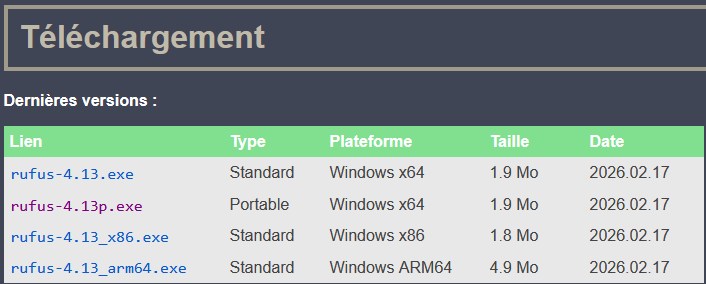
J'ai choisi d'utiliser la version Portable.
Sous Windows, Balena Etcher n'a PAS fonctionné, alors que Rufus a bien fonctionné.
4) Sélectionner l'image .iso de Linux Mint que vous avez téléchargé en 1) : "linuxmint-22.3-cinnamon-64bit.iso"
5) Insérer une clé USB de 4 Go ou plus et la sélectionner.
6) Cliquer sur Flash.
Cela prendra quelques minutes et installera Linux Mint sur la clé USB.
7) Redémarrer l'ordinateur sur la clé USB.
Souvent, il faut presser sur une des touches F8 ou F9 ou F10 ou F2 pour choisir
le média sur lequel démarrer.
Laisser Linux Mint démarrer, cela peut prendre une à trois minutes.
Ensuite, vous pouvez tester Linux Mint avant de l'installer.
8) Cliquer sur l'icône "Installer Linux Mint" pour commencer l'installation.
Suivre les instructions. Voici quelques recommendations :
Le plus simple est d'installer Linux Mint automatiquement sur tout le disque dur.
Il est aussi possible de l'installer "à côté de Windows" et de choisir l'OS de démarrage lorsque l'on enlenche l'ordinateur.
Si vous êtes plus avancé, vous pouvez rentrer dans le mode de partitionnement manuel.
Il faut une première partition (1 Go est largement suffisant) formattée en EFI pour le choix du démarrage.
Ensuite, je choisi souvent une partition de 60 Go pour le "root" : /
Je choisi ensuite le reste du disque dur pour la partition "home".
L'avantage est que lorsqu'on réinstalle le système quelques années plus tard,
toutes les données sur "home" sont déjà présentes.
9) Je conseille de choisir un nom d'ordinateur et un nom d'utilisateur très court, maximum 4 caractères chacun.
Typiquement, j'ai choisi des noms d'ordinateur tels que : "hp", "dl", "wy" et
des noms d'utilisateur composé de mes initiales.
La raison est que depuis un Terminal
10) Une fois Linux Mint installé, il est fortement conseillé de faire les mises à jours.
Cela peut prendre en 10 et 20 minutes, suivant le disque dur ou SSD qui se trouve dans votre ordinateur
et la vitesse de connexion à Internet.
Après les mises à jours, il est bon de redémarrer.
Post-installation de Linux Mint
Pour la suite, je vous conseille de
télécharger le fichier Apps.zip
et de le décompresser dans votre dossier utilisateur qui se nomme /home/xx où
"xx" est votre nom d'utilisateur. (chez moi il s'appelle "bg").
Cela prendra de nouveau quelques minutes.
Cela créera un dossier Apps dans votre dossier utilisateur "/home/xx" qui contiendra :
° quelques applications, qui ne vous seront peut-être pas toutes utiles.
° un sous-dossier 0icons qui contient beaucoup d'icônes.
° Un sous-dossier Disks, qui contient :
Le dossier ~/Apps/0icons contient beaucoup d'icônes.
Le symbole ~ représente votre dossier "/home/xx"
les icônes sont généralement dispersés à différents endroits sur le disque dur et difficiles à retrouver.
Pour info, voici quelques dossiers qui contiennent des icônes :
- /usr/share/icons/
- /usr/share/icons/hicolor/32x32/apps
- /usr/share/icons/Mint-L et beaucoup d'autres sous-dossiers.
Le dossier ~/Apps/Disks contient :
- les 5 fichiers ci-dessous
- plusieurs dossiers contenant des logiciels à installer
qui ne se trouvent pas dans la logithèque de base de Linux Mint.
Certains de ces logiciels seront installés automatiquement par la première des applications
que je mets à disposition ci-dessous.
Ceux que vous ne désirez pas, vous pouvez les effacer.
Il y a par exemple Google Chrome.
Il est bon de télécharger la dernière version au lieu de prendre celui se trouvant dans ce dossier.
- Un dossier Wine qui contient 3 programmes Windows qui seront installés automatiquement
avec mon 5e programme, juste pour voir qu'on peut installer certains programmes Windows sous Linux.
Le dossier "~/Apps/Disks/Wine" contient
les 3 programmes : "IrfanView", "Notepadpp" et "TotalCommander".
Ils ne sont pas indispensables, mais très utiles. Ce sont des références sous Windows.
Il est conseillé de télécharger les dernières versions de ces programmes.
Le dossier "Apps" contiendra un peu trop de fichiers.
Vous pourrez effacer des parties qui ne vous intéressent pas,
même si la place mémoire prises par ces fichiers est faible.
J'ai décider d'avoir un dossier "~/Apps", dans lequel je place certains programmes "portables".
J'ai écrit 5 programmes en bash qui complètent l'installation de Linux Mint sur un ordinateur.
Le premier est :
apt_22_3_sudo_mint.sh
Après l'avoir téléchargé, je vous conseille de lire le fichier avec un éditeur de textes,
tel que Geany Il est téléchargeable ici.
Modifier et ajouter les logiciels que vous désirez installer.
Pour l'exécuter :
Exécuter un Terminal, puis taper : sudo bash ~/Apps/Disks/apt_22_3_sudo_mint.sh normal
Mieux, si vous désirez mémoriser les milliers de lignes générées lors de l'installation, taper :
sudo bash ~/Apps/Disks/apt_22_3_sudo_mint.sh normal | tee ~/Apps/Disks/resultat_sudo_mint.txt
Ils seront installés comme logiciel root à la base du système.
En plus d'afficher à l'écran des informations, elles seront sauvegardées dans le fichier : resultat_sudo_mint.txt
Si vous relancer une deuxième ou troisième fois le même script, ce n'est pas grave.
Ce qui a déjà été installé restera inchangé.
S'il y a de la nouveauté, elle sera appliquée.
Le deuxième est :
apt_22_3_user_mint.sh
Après l'avoir téléchargé, je vous conseille de lire le fichier avec un éditeur de textes,
tel que Geany Il est téléchargeable ici.
Modifier et ajouter ce que vous voulez.
Avant de l'exécuter :
° lancer au moins une fois firefox, pour que ses paramètres soient créés.
° assurez-vous que firefox NE soit PAS en cours d'exécution.
° assurez-vous que Double Commander NE soit PAS en cours d'exécution.
Pour l'exécuter dans un Terminal, taper sans le "sudo" : bash ~/Apps/Disks/apt_22_3_user_mint.sh normal
Mieux, si vous désirez mémoriser les lignes générées lors de l'installation, taper :
bash ~/Apps/Disks/apt_22_3_user_mint.sh normal | tee ~/Apps/Disks/resultat_user_mint.txt
En plus d'afficher à l'écran des informations, elles seront sauvegardées dans le fichier : resultat_user_mint.txt
Certains logiciels seront installés dans le dossier "~/Apps" et
des icônes de lancement seront placés sur le bureau.
Si vous relancer une deuxième ou troisième fois le même script, ce n'est pas grave.
Ce qui a déjà été installé restera inchangé.
S'il y a de la nouveauté, elle sera appliquée.
Le troisième est :
raccourcis_user_mint.sh
Après l'avoir téléchargé, je vous conseille de lire le fichier avec un éditeur de textes.
Modifier et ajouter ce que vous voulez.
Pour l'exécuter dans un Terminal, taper sans le "sudo" :
bash ~/Apps/Disks/raccourcis_user_mint.sh | tee ~/Apps/Disks/resultat_raccourcis.txt
Il modifiera certains raccourcis clavier qui rentrent en conflit avec certain programmes.
Par exemple, j'utilise souvent la touche "Alt+F7" dans le gestionnaire de fichiers "Double Commander" et
ce raccourcis est défini dans le système pour une action qui ne m'intéresse pas.
La touche F10 est aussi définie dans le système et entre en conflit avec certains logiciels.
Je modifie le comportement de l'économiseur d'écran et de la gestion de l'alimentation,
je modifie la juxtaposition des fenêtres, etc.
Soit vous me faites confiance, soit vous lisez le texte de ce fichier et le modifiez comme il vous plait.
Il est simple à lire et à comprendre, toutes les actions sont réversibles,
soit en mode commande dans un Terminal, soit dans les paramètres système.
Si vous relancer une deuxième ou troisième fois le même script, ce n'est pas grave.
Ce qui a déjà été modifié restera inchangé.
S'il y a de la nouveauté, elle sera appliquée.
Le quatrième est :
barre_taches.sh
Après l'avoir téléchargé, je vous conseille de lire le fichier avec un éditeur de textes.
Pour l'exécuter dans un Terminal, taper sans le "sudo" :
bash ~/Apps/Disks/barre_taches.sh
Il modifie un peu la barre de tâches :
Il supprime l'applet "Liste groupée de fenêtres" (grouped-window-list),
pour le remplacer par "Liste de fenêtres" (window-list).
Il ajoute l'applet "lanceur d'applications" dans la barre de tâches
et ajoute quelques lanceurs d'applications dans cet applet.
Si vous relancer une deuxième ou troisième fois le même script, ce n'est pas grave.
Ce qui a déjà été modifié restera inchangé.
S'il y a de la nouveauté, elle sera appliquée.
Le cinquième est :
wine_inst.sh
Après l'avoir téléchargé, je vous conseille de lire le fichier avec un éditeur de textes.
Pour l'exécuter dans un Terminal, taper sans le "sudo" :
bash ~/Apps/Disks/wine_inst.sh
Il installe 3 logiciels Windows en utilisant Wine.
C'est surtout pour montrer que c'est possible, ce n'est pas indispensable.
Ces 3 logiciels sont des références sous Windows.
IrfanView permet de manipuler des images et de faire des modifications par lots (batch).
Notepad++ est un éditeur de texte très performant.
TotalCommander est un gestionnaire de fichiers.
"DoubleCommander" est un descendant de TotalCommander.
Son créateur avait l'ambition de créer un équivalent Libre de TotalCommander,
qui fonctionne sous Linux, Windows et Mac.
Maintenant j'utilise principalement "DoubleCommander".
Cela montre qu'il est possible d'installer et d'exécuter diverses applications qui sont écrites pour Windows.
Parfois, certaines anciennes applications qui ne sont plus compatibles
avec les versions récentes de Windows, sont encore utilisables sous Linux avec Wine.
J'ai plusieurs CD d'apprentissages de langues dans cette situation.
Si vous relancer une deuxième ou troisième fois le même script, ce n'est pas grave.
Ce qui a déjà été installé restera inchangé.
S'il y a de la nouveauté, elle sera appliquée.
Concernant la liste des paramètres système
Leurs valeurs par défaut se trouve dans le fichier texte :
settings_default.txt
Comme indiqué dans la première ligne de ce fichier,
je les ai obtenus en tapant : gsettings list-recursively juste après avoir installé l'OS Linux Mint 22.3
Liens sur des vidéos youtube :
Lien sur la Playlist de vidéos sur l'installation de Linux Mint sur un ordinateur.
Home
 linux_mint_install.html
Mise à jour le 26 février 2026 par Libre Gisin.